up lên các bác bình luận tí nhé
|
Cập nhật lúc 15h22' ngày 10/04/2012
|

|
Tất cả chúng ta đều biết rằng, ngành vật lí hiện đại trong lĩnh vực vũ trụ ngày nay bị ảnh hưởng bởi tư tưởng của nhà bác học Einstein. Nhưng liệu rằng học thuyết của Einstein được nhiều người công nhận đó là học thuyết đúng hay không?
Với tôi, điều mà Einstein nói rằng: không gian bị cong bởi lực hấp dẫn gây ra xung quanh một vật thể là chưa được chính xác. Trước tiên, tôi xin phân tích tư tưởng của Einstein như sau: Tư tưởng của ông có hai cái cốt lõi đó là: - Thứ nhất: Einstein nói rằng: “Vận tốc ánh sáng c là một hằng số”.Tôi chỉ đồng ý với Einstein khi mà ánh sáng đó được lan truyền trong một môi trường đồng nhất mà thôi. Còn môi trường không đồng nhất, điều này không còn đúng nữa, mà vận tốc ánh sáng nhanh hay chậm phụ thuộc vào trạng thái năng lượng của môi trường đó như thế nào.Ví dụ: Ánh sáng truyền đi trong chân không là c = 3*108m/s, còn giả sử nó truyền qua một lớp vật chất dạng biến thiên trạng thái năng lượng như tầng khí quyển, mật độ các phân tử có độ dày đặc khác nhau theo chiều cao so với mặt đất, và giả sử rằng khi không khí ở mặt đất sẽ bị hóa lỏng. Tức là tầng khí quyển có trạng thái năng lượng biến thiên liên tục từ trạng thái hơi sang trạng thái lỏng. Khi đó, vận tốc ánh sáng sẽ bị châm lại dần so với vận tốc ban đầu của nó c = 3*108m/s, và khi nó đi vào trạng thái lỏng của không khí, thì vận tốc của nó lúc này sẽ phụ thuộc vào chiết suất môi trường đó.
Vn=c/n
Trong đó: n là chiết suất môi trườngc là vận tốc ánh sáng trong chân không (c = 3*108m/s). Như công thức trên ta thấy nếu n biến thiên lên một số lớn hơn 1 thì vận tốc ánh sáng lúc đó sẽ nhỏ hơn c.  - Thứ hai: Einstein nói rằng: “Lực hấp dẫn bẻ cong không gian xung quanh vật thể”.Đây là điều làm cho tôi không phục.Bởi vì sao? Vì từ trước tới giờ tôi chưa nghe ai định nghĩa: thế nào là không gian và mang bản chất gì? Với tôi, không gian là một vật chất, một môi trường rỗng không mang năng lượng, nó đứng yên tuyệt đối và nó có bản chất riêng của nó, chúng ta không thể biến đổi nó được. Có lẽ khi các bạn đọc qua những dòng này thì các bạn cho rằng tôi vẫn chưa thoát khỏi cơ học cổ điển của Newton. Nhưng chúng ta hãy phân tích quan điểm này của Einstein, chúng ta sẽ thấy được điều đó. Chân không không có năng lượng (E=0), cho nên nó không thể biến đổi được, nếu các bạn không đồng ý với tôi ở điều này, vậy theo các bạn, nếu chân không biến đổi thì nó biến đổi thành cái gì? Hạt sơ cấp proton, Nơtron, electron hay lượng tử ánh sáng (photon)? Chân không không phải là một môi trường ête hay cao su mà có thể co giãn được, nếu nó co giãn được thì nó không là chân không nữa rồi, mà lúc này nó trở thành vật chất vận động. Thêm một điều nữa về ánh sáng tôi xin làm rõ điều này như sau: Theo Einstein thì ánh sáng là một hằng số không biến đổi, nhưng chúng ta nên nhớ rằng ánh sáng là một trạng thái của bức xạ điện từ, có nghĩa là nó mang hai bản chất điện - từ. Vậy, ánh sáng bay vào một môi trường điện - từ liệu nó không bị ảnh hưởng không? Chúng ta đã biết và đã học là: từ trường thì tác dụng được với từ trường, điện trường thì cũng tác dụng được với điện trường. Nếu ánh sáng không tương tác được với nhau thì tại sao lại có hiện tượng giao thoa ánh sáng, hay nhiễu xạ ánh sáng… Chúng ta cũng nghe là: “Trăm nghe không bằng một thấy nhưng mắt thấy thì chẳng bằng tay chạm vào nó”. Ở đây người ta muốn nói rằng: muốn biết một việc gì đó không phải nghe và thấy là có thể phán đoán nó mà chúng ta phải chạm vào, và đôi khi phải mổ xẻ nó ra rồi mới kết luận. Tôi lấy ví dụ trên để nói đến một trường hợp kiểm chứng của chúng ta là chưa thỏa đáng. Khi ánh sáng một ngôi sao truyền ngang qua mặt trời bị lệch phương so với ban đầu, rõ ràng ở đây chúng ta chỉ nghe và thấy chứ chưa chạm và mổ xẻ gì tại cái nơi ánh sáng bị uốn cong. Tại nơi ánh sáng bị uốn cong đó liệu chắc rằng nó không có điện từ trường không? Mặt trời của chúng ta là một ngôi sao tỏa ra điện từ trường rất mạnh. Chúng ta cũng đặt thêm một giả thuyết là: có khi nào các photon ánh sáng cũng bị lực hấp dẫn tác dụng đến vì ánh sáng mang lưỡng tính, mà vừa hạt vừa sóng như thế, không gian vẫn là không gian, vẫn không biết đổi gì mà các hiện tượng trên vẫn được giải thích.  Với những lời phân tích như trên tôi đưa ra kết luận rằng: “Không gian không hề bị cong mà ánh sáng của chúng ta có vấn đề”. Rất mong các bạn yêu khoa học đóng góp thêm cho mình. |
| Đinh Thái Trác Huy (hondatthinhanhondat@yahoo.com) |
Thứ Hai, 14 tháng 5, 2012
Không gian không hề bị cong
 Bản in
 Gửi cho bạn bè
 Phản hồi
Chủ Nhật, 13 tháng 5, 2012
Hướng dẫn sử dụng phần mềm Sketchup tiếng Việt
Hướng dẫn sử dụng phần mềm Sketchup
Giao diện chương trình
So với một số phần mềm đồ họa 3 chiều khác thì chương trình SketchUp lúc mới cài đặt có giao diện đơn giản, chỉ bố trí một số chức năng cơ bản giúp cho những người không chuyên vẫn có thể tiếp cận và sử dụng dễ dàng. Có thể chia màn hình làm việc chính ra 3 phần:
- Phía trên là thanh Menu chính
- Dưới thanh Menu là thanh công cụ gồm các nút công cụ để xóa, tô màu, đo khỏang cách, vẽ hình chữ nhật, hình tròn, đường cung, hình khối 3 chiều và các nút điều hướng như di chuyển, xoay, v.v…
- Phần diện tích lớn nhất dành thể hiện các chi tiết của bản vẽ: Ta thấy bố trí một hệ trục toạ độ ba chiều XYZ tương ứng với 3 màu đỏ, xanh cây và xanh dương. Khi ta vẽ theo một phương bất kỳ nào đó, đường vẽ sẽ có màu đen. Nếu đường vẽ chuyển sang 1 trong 3 màu đỏ, xanh cây hay xanh dương thì ta biết rằng lúc đó đường vẽ sẽ có phương song song với một trong 3 trục tọa độ XYZ.
Khi làm việc với SketchUp, ngoài những thông số mặc định ban đầu do chương trình thiết lập, bạn vẫn có thể thiết lập lại một số thông số khác.
- Trong Menu View-Toolbars cho phép bạn mở thêm hay tắt đi một số nút công cụ theo nhóm chức năng nào đó.
- View-Toolbars-Large buttons: hiển thị các nút công cụ lớn hay nhỏ
- View-Toolbars- Axes: hiển thị hay tắt hệ trục toạ độ
- Trong Menu View –Tourguide bạn có thể chọn Add page hoặc Delete Page để thêm bớt một trang vẽ. Mổi trang vẽ ứng với một góc nhìn của vật thể mà ta đang vẽ. Khi chọn một trang nào đó chương trình sẽ tự động thay đổi vị trí góc nhìn mà ta đã cập nhật bằng chức năng Update Page.
Trong quá trình hình thành bản phác thảo, để thực hiệc công việc cụ thể nào đó đầu tiên ta chọn nút công cụ tương ứng rồi mới tiến hành thực hiện các thao tác tiếp theo.
- Nút Rectangle: Vẽ hình chữ nhật
- Nút Arc: Vẽ cung tròn
- Nút Circle: Vẽ đường tròn
- Nút Push/Pull cho phép bạn kéo chuột trên hình phẳng để tạo hình khối 3 chiều
- Nút Line: Kẻ đường
- Nút Eraser: Xóa
- Nút Tape Measure: Đo khỏang cách
- Nút Paint Bucket: Tô màu
- Nút Orbit: Xoay hình vật thể đang vẽ
Những bản vẽ thiết kế với góc nhìn 3 chiều mà SketchUp tạo nên chắc sẽ làm bạn thấy thích thú. Hy vọng chuyên đề này đã cung cấp cho bạn những thông tin ban đầu và từ đây bạn đã sẵn sàng để tiếp tục khám phá nhiều điều thú vị hơn nữa về phần mềm SketchUp này. Chúc các bạn thành công.- 15-12-2009 10:09 AM#3
More..........................
HƯỚNG DẪN SƠ BỘ VỀ SKETCHUP- Giới thiệu sơ qua giao diện SU và các đặc tính của SU.
- Cách Model công trình theo kết cấu của nó
- 1 vài kênh dựng hình lập thể.
- Quản lí theo Outliner và Layer.
- Cách Purge làm nhẹ bản vẽ. Cách chống bản vẽ bị khuất view ngoài ý muốn.
- Cách xuất từ Model SU sang Cad thành mặt bằng, mặt cắt, mặt đứng...rất thuận tiện cho việc triển khai hồ sơ.
Vào Toolbar tắt Large Button, mở thêm Shadow, Section, tắt Standar ...
Vào Window-Preference-Bật Sandbox tool.
Nếu có cài POVRAY và SU2POV thì mở thêm Light, Parameter, Export...
Vậy là chỉnh xong giao diện, làm việc cho tiện. Từ nay mở Su ra nó tự động hiển thị như vậy luôn
Click vào thanh này để xem hình đúng cỡ.
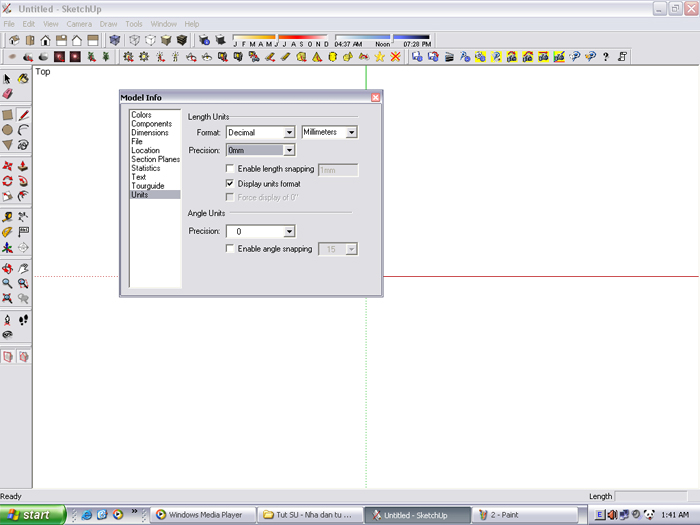
Để vẽ với đơn vị mm, bạn thay đổi trong View-animation-Unit. Tắt Enable Snaping sẽ cho phép bạn vẽ những đơn vị nhỏ ( không bị nhảy điểm )
Một vài kênh quản lí bản vẽ trong SU: Page, Layer, Outliner, Entity Info, Material, Component, bản hiệu chỉnh khi click chuột phải ...
Nói về Page trước.
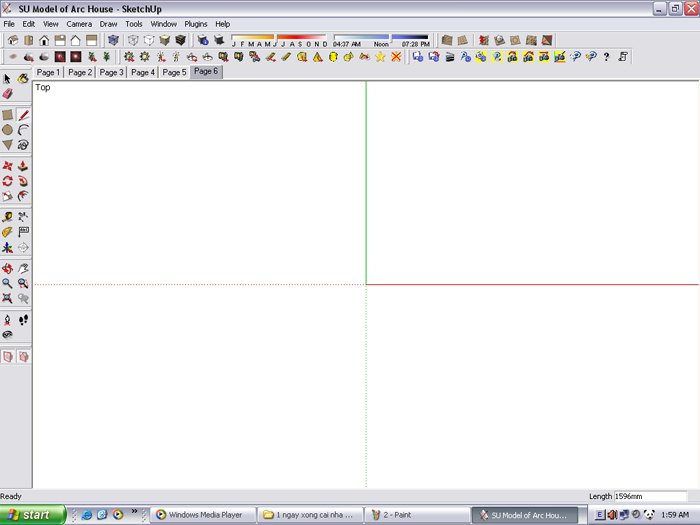
Vào View-Tourguide-Add Page vậy là bạn đã tạo thêm 1 camera để view bản vẽ.
Camera là 1 góc nhìn, mỗi camera lưu 1 setting khác nhau về Shadow, Rendering ...đặc biệt là hide.
Nếu bạn hide một số cạnh trong bản vẽ ở Page 1 thì chuyển qua Page 2 chúng vẫn ko bị hide. Nên bạn chỉ nên hide cạnh thừa ở 1 page duy nhất để tránh mất công làm nhiều lần .
Quản lí bằng Layer.
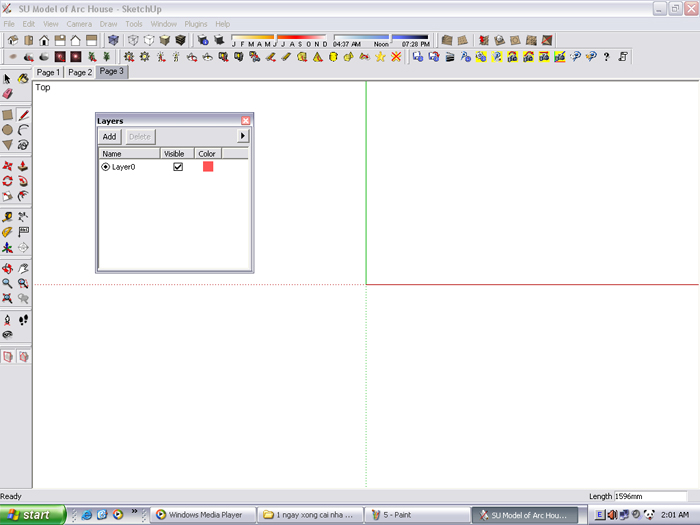
Bạn mở bẳng Layer trong Window-Layer. Model của bạn có nhiều layer nhưng vẫn hiển thị cùng 1 màu (đen).
Layer có tác dụng giúp bật/tắt các Group đối tượng nhanh mà ko cần chọn.
Bạn nên để Layer hiện hành là Layer0 và vẽ mọi thứ bằng layer này ( theo kinh nghiệm của mình) sau đó Group 1 nhóm lại và đặt tên, chọn layer khác cho chúng.
Bạn phải đặt tên Group cho thích hợp để sau này dễ chọn hide chúng hơn trong bảng Outliner.
Bạn có thể hide Group vừa tạo xong bằng cách tắt Layer hoặc tắt trong bảng outliner.
Nếu 2 Group với 2 layer A và B giao nhau ( Intersect with Model ) và Layer 0 hiện hành thì các cạnh tạo ra sẽ mang layer 0.
Quản lí bằng Outliner
Vào Window-Outliner.
Outliner là 1 kênh chuyên quản lí các Group & Component. Để bản vẽ nhẹ và dễ quản lí, bắt buộc phải Group tất cả mọi thứ mình vẽ ra. Khi Edit các Group, muốn chuyển qua Group khác để edit thường ta phải thoát Group rất mất công, nếu chuyển trong bảng Outliner sẽ tiện hơn nhiều.
Outliner cho phép quản lí Group-trong-Group. Bạn có thể Move 1 Group C vốn nằm trong Group A sang nằm trong Group B (di chuột). Gần như move trong cây thư mục vậy.
Chọn Layer0 hiện hành - Vẽ - Make Group - Đặt tên - Chọn Layer thích hợp - Xếp vô bảng Outliner cho thích hợp - (Quản lí linh tinh) - Vẽ tiếp
Quản lí Vật liệu SU: Bảng Material.
Bảng này hiện ra khi chọn công cụ Paint. Bạn có thể đặt 1 thư mục các ảnh Map ở máy, sau đó dẫn đường dẫn đến để dùng trong ô Create-Use Texture Image.
Khi bạn dùng 1 map, nó được gán vào Model của bạn luôn (Khác với Max và Cad) nên bản vẽ sẽ nặng thêm. Nên bạn không được để quá nhiều texture thừa trong bảng ''In Model'' của Material. Nếu không bản vẽ sẽ nặng thêm đáng kể. Nếu thừa quá nhiều phải Purge (Phần sau).
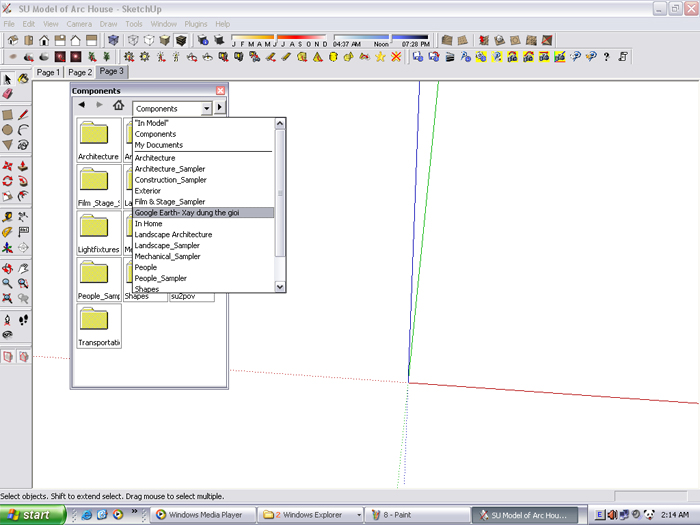
Quản lí thư viện SU bằng Component: Vào Window-Component.
Đây là bộ thư viện các Model SU. Các bạn sưu tập SU Model vào 1 thư mục rồi dẫn đường dẫn ra xài, cái này thì có tiện hơn Material chút xíu
Bạn có thể Make Componet 1 vật thể trong bài của bạn rồi ''Save As'' ra 1 bản khác để tạo 1 component mới vào thư viện của bạn.
Khi bạn nhận 1 component vào bài và xóa nó đi thì nó vẫn còn trong bảng Component, mục In Model. Bản vẽ vẫn bị nặng thêm đáng kể nên phải chú ý không để có 1 component thừa nào. Cũng có thể Purge để xóa chúng như Material
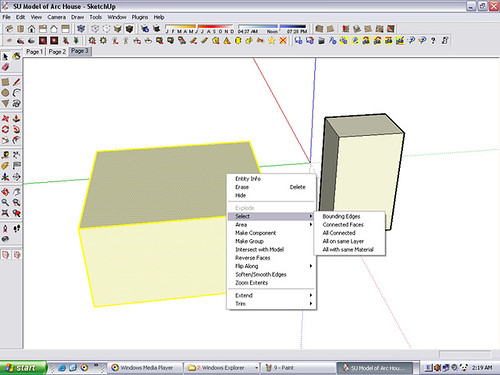
Bảng hiệu chỉnh khi click chuột phải vào đối tượng: Gồm có
_Entity Info đã kể
_Xóa
_Hide/Unhide: để giấu các đối tượng ...cần giấu
_Explode phá Group
_Select: Giúp chọn nhanh
_Area đo diện tích
_Make Group/Component đã kể
_Intersect with Model: Bản chất kênh này là vẽ thêm giao tuyến giữa các mặt được chọn. Từ đó có thể trừ khối. Giao tuyến đó thuộc về Layer hiện hành
_Reverse face: Lộn trái mặt để áp vật liệu
_Flip along: dùng để Mirror
_Soften: Làm mượt khối
_Zoom Extend: Xem toàn bộ đối tượng chọn
Rendering trong SU: Cái này thì hầu như ai cũng biết rồi, gồm có Shadow, X-ray, Các hiệu ứng vẽ cạnh ... Trong bảng View.
Bạn có thể quản lí Redering thêm ở mục Window-Display Setting.
Khi xuất ảnh bạn nhớ phải để Profile Edge để các cạnh có đủ độ đậm, vì thể hiện trong bài với xuất ảnh của SU có hơi khác nhau.
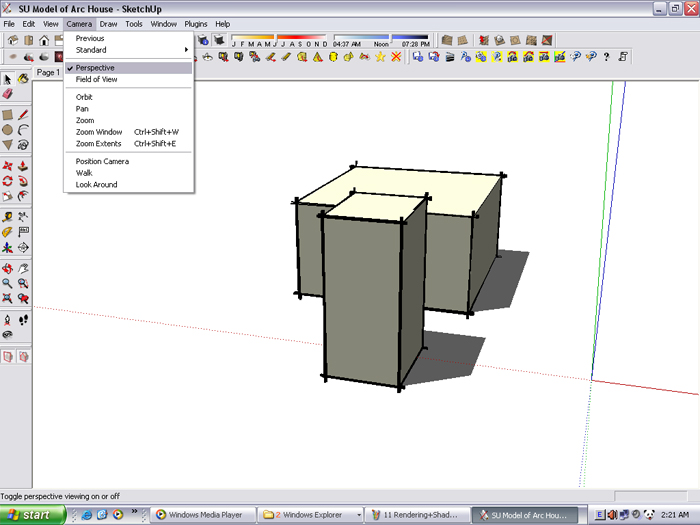
Bạn có thể chỉnh độ tụ cho bản vẽ hoặc chuyển hẳn sang pc trục đo (không tụ) trong bảng Camera-Field of View/Perspective.
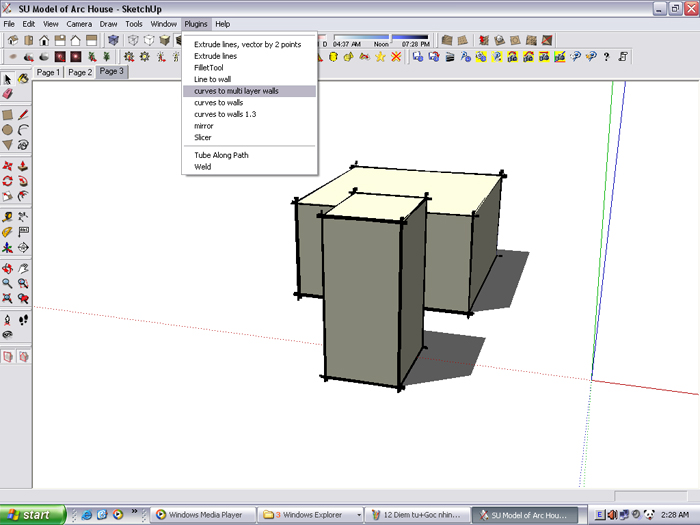
Ruby Script. Đây là các đoạn mã viết để thêm lệnh cho SU, tương tự như Lisp của Cad.
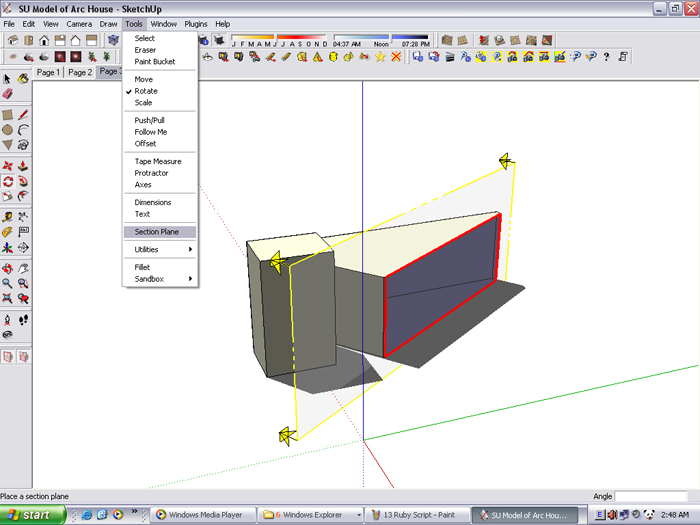
Section Plane: Nghĩa là mặt cắt.
Bạn chọn công cụ này trong Tools-Section Plane và move nó đến vị trí cần cắt.
Bạn có thể Tắt/bật mặt cắt này trong bảng Section trên thanh công cụ.
Bạn nên tạo cỡ 5, 6 mặt cắt ở từng ấy vị trí trong Model. Bạn kích đúp vô mặt cắt nào mc đó sẽ cắt. Bạn muốn vẽ bình thường thì tắt hết chúng đi. Cách quản lí này rất tiện lợi.
SU cho phép bạn hide (giấu) mọi đối tượng bằng cách kích chuột phải-hide. Nếu là các cạnh, đường thì hide nhanh bằng cách xài cục tẩy rồi Shift+Erase
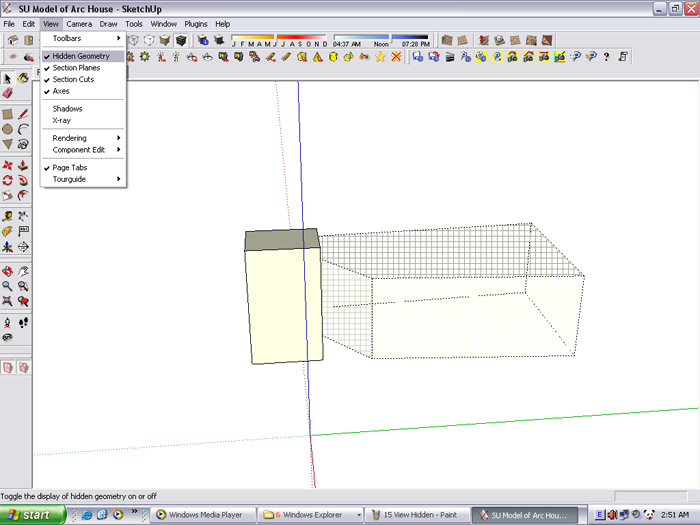
Bạn vào bảng view-view hidden Geometry để chúng hiện ra rồi Unhide.
Đây chỉ là cách thông thường nhất, và thường để hide các đối tượng ko phải là Group. Với Groups bạn nên hide bằng bảng Outliner.
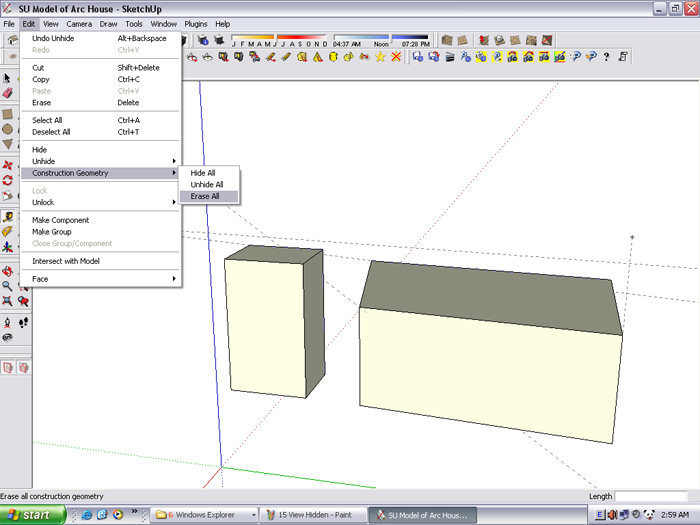
Hệ thống các đường gióng (Construction line)
Đây là các đường gạch gạch, dài vô tận hoặc có kích thước chuyên dùng để gióng mốc nhằm vẽ tiện hơn.
Vẽ bằng công cụ Tape Measure hoặc Protractor.
Các đường này ko tham gia tạo hình nhưng các đường/mặt có thể bắt điểm vào chúng.
Bạn quản lí các C-line này trong bảng Edit
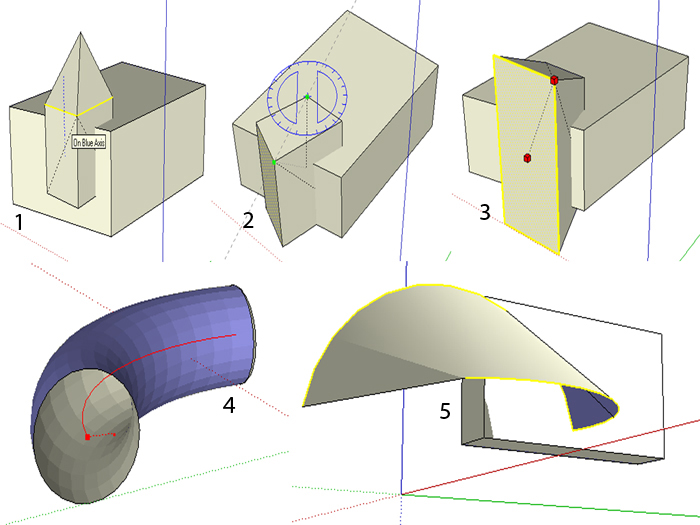
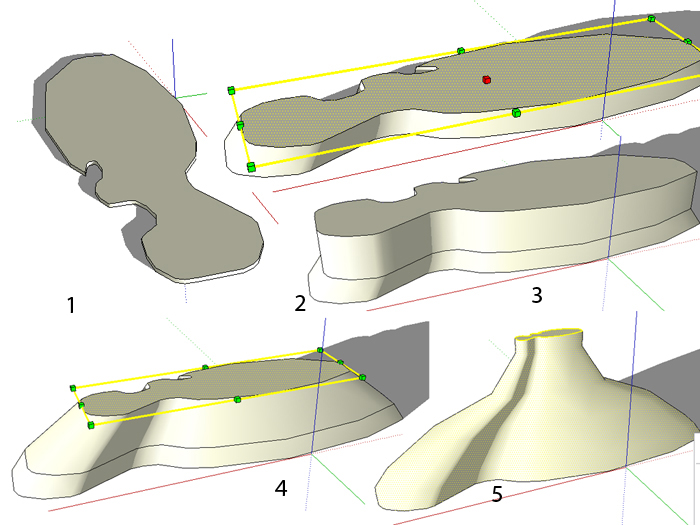
Đây là vài kênh để dựng các mặt lập thể
1. Khi move vài cạnh/mặt, các đối tượng dính dáng đến cũng bị kéo theo.
2. Khi xoay 1 mặt hay cạnh, hình cũng biến dạng tương ứng.
3. Khi Scale cũng thế.
4. Follow Me có trên thanh công cụ, bản chất là trượt 1 mặt theo 1 đường để tạo hình
5. From Cotour để phủ mặt cho nhiều đường thẳng/cong bất kì, kênh này nằm trong bảng Sandbox
6. Lệnh này để dựng nhanh 1 mặt cong từ 1 hình phẳng. Rất hiệu quả nếu hình phẳng không quá dài.
Bạn kết hợp Extrude mặt đó và scale. Sau cùng Soften nó để làm mượt
Chỉ dùng 6 kênh này đã đủ đê mình dựng các hình tương đối khó
Chuyện gán Map mình có ý kiến thế này:
_Map trong Su định dạng SUMap (*.skm). Trong máy các bạn nếu đã có thư viện Map rồi thì Create từng cái áp vô bài, đó là cách thông thường nhất.
_Có thể chọn những map hay xài nhất để đưa vô thư viện *.skm bằng cách edit như sau, các bạn xem qua ảnh đã
1.Bạn tạo 1 bản vẽ mới trong đó áp nhiều ảnh map đã được chỉnh kích cỡ, màu sắc, opacity ... thích hợp. Sau đó Make Component tất cả lại và Save As thành 1 file thư viện Map chuẩn.
2.Trong bản vẽ này, phần In Model sẽ chứa tất cả các Map bạn vừa vẽ. Bạn chọn từng cái rồi chuyển sang phần Library.
3.Bạn chọn 1 thư mục tương xứng trong Library rồi chọn nút Insert Material.
4.Vật liệu sẽ được lưu vô Library Skm. Sau đó bạn Save Library lại, lần sau mở ra các map này tự động có trong Library.
Chúc thành công nhá. See u


 Trích dẫn






Giày phát điện
Giày phát điện |
Cập nhật lúc 09h39' ngày 14/05/2012
|

|
Áp dụng nguyên lý hoạt động của thủy điện, nhà sáng chế Canada Komarechka đã giới thiệu một thiết bị phát điện nhỏ được gắn trực tiếp vào dưới đế giày.
Sáng chế này có thể giúp cung cấp điện năng cho các thiết bị điện tử cầm tay từ chính việc đi bộ của mình.  Giày phát điện (Ảnh: Howstuffworks) Thiết bị “Giày phát điện” của Komarechka có 5 phần: chất lỏng, ống dẫn chất lỏng, túi chứa chất lỏng, tua bin và một máy phát điện nhỏ. Khi một người bước đi, lực nén sẽ ép chất lỏng trong túi đựng ở gót chân chảy qua ống dẫn làm quay tuabin. Chất lỏng sau đó chảy về túi đựng ở mũi bàn chân. Khi người tiếp tục bước đi, áp lực lại dồn chất lỏng từ mũi chân về phía túi đựng ở gót chân. Cứ như thế cánh quạt ở giữa sẽ quay liên tục để tạo ra điện. Một ổ cắm nhỏ đặt phía gót giày sẽ giúp kết nối với các thiết bị cầm tay. Komarechka hy vọng sáng chế của mình sẽ được sản xuất để cung cấp điện năng cho máy tính xách tay, điện thoại di động, máy CD hay máy định vị GPS… |
| Theo Đất Việt |
Đăng ký:
Nhận xét (Atom)